

Veja como é fácil, rápido e pratico configurar seu e-mail em qualquer dispositivo, seja ele computador, notebook, celular, tablet.
Seu Outlook não funcionou?
Recomendamos que revise com atenção os dados configurados e se ainda sim não conseguiu configurar, abra um chamado para o nosso time de suporte.
1- Abra seu Outlook 2016. O ícone tem o seguinte aspeto:
Se vir um ecrã de boas-vindas, selecione Seguinte > Sim e, em seguida, avance para o passo 3. Caso contrário, continue para o passo 2.
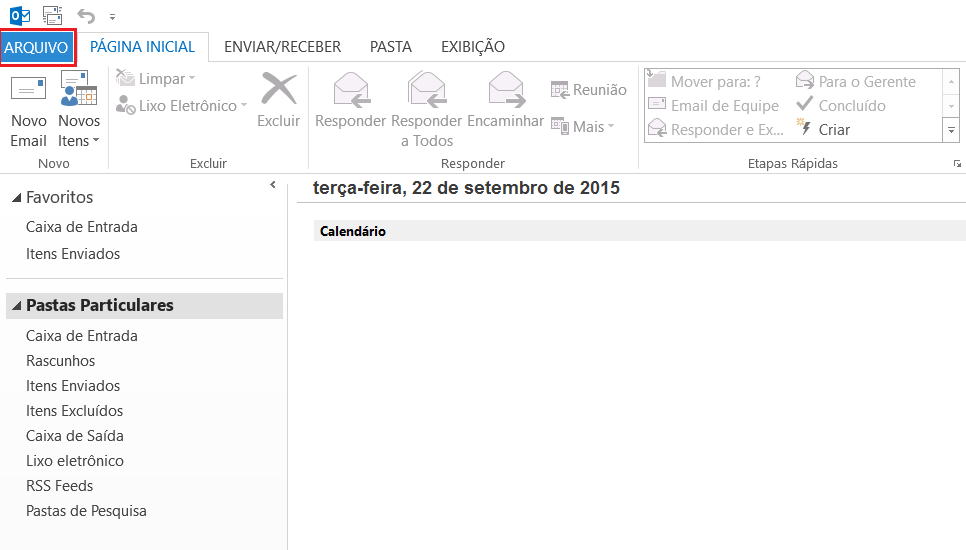
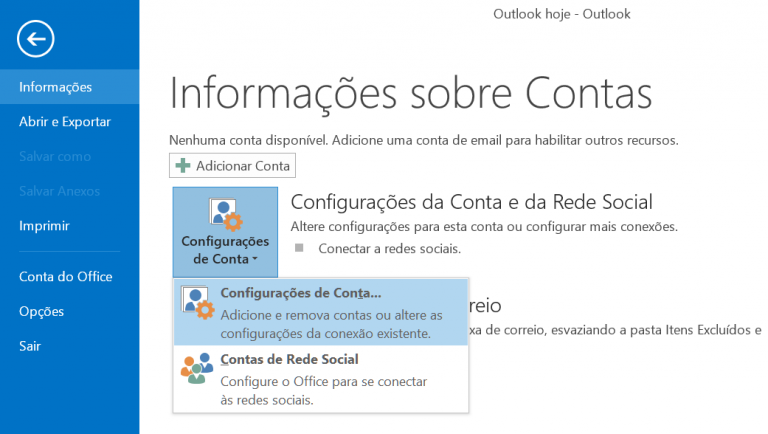
2- Clique em Arquivo na tela inicial. Depois, em Informações, acesse e clique em Configurações de Conta
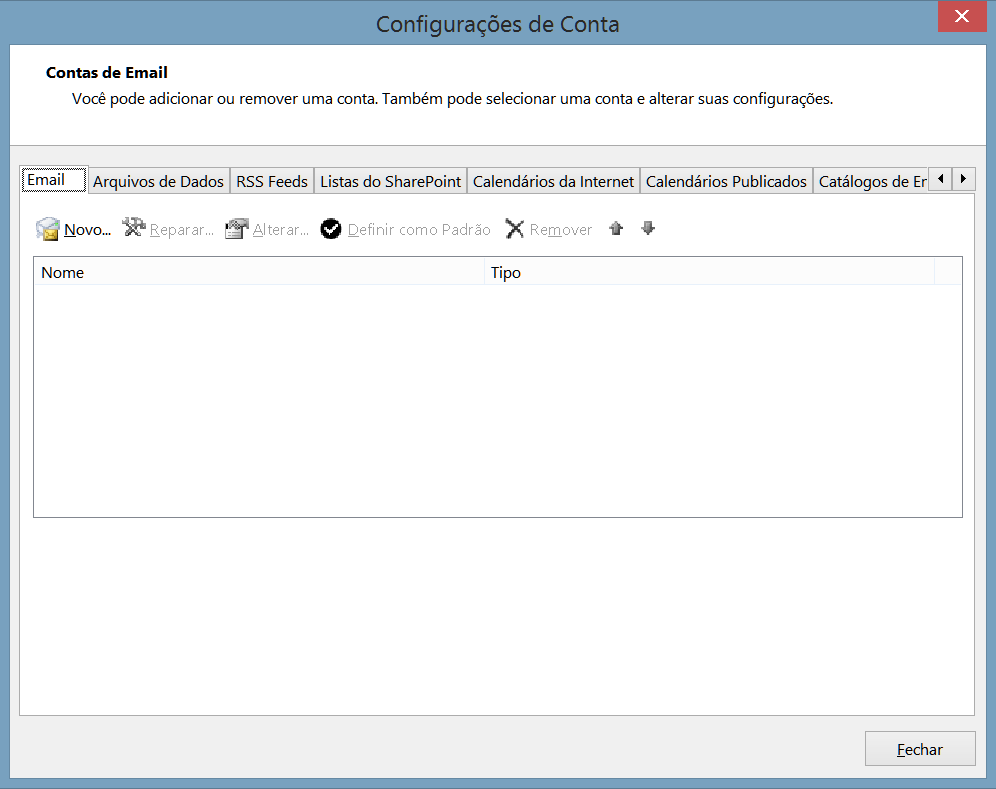
3- Na tela de Contas de Email, acesse Email > Novo.
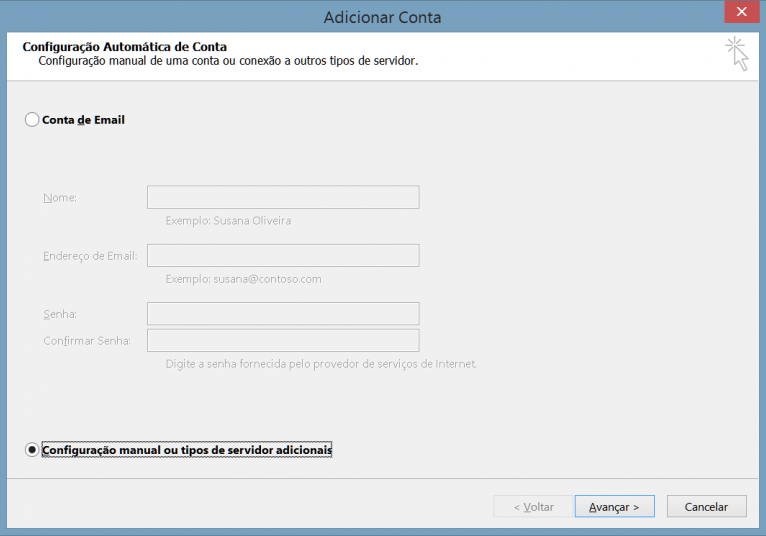
4- Em Adicionar Conta, selecione a opção Configuração Manual ou tipos de servidor adicionais e clique em Avançar.
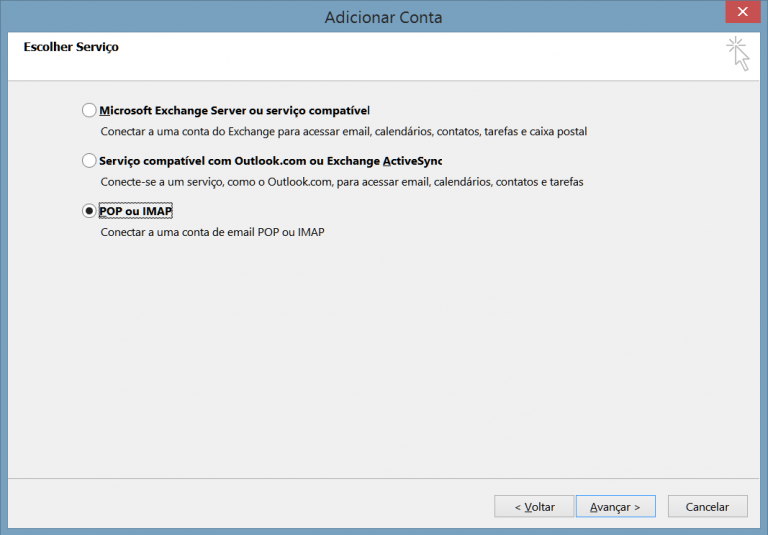
5- Selecione a opção POP ou IMAP e clique em Avançar
Qual a diferença entre POP3 e IMAP?
Uma conta POP3 é uma conta configurada para baixar os e-mails para o seu computador. Na maioria das vezes, os emails são deletados do servidor e ficam apenas no seu computador ou dispositivo onde foi configurado. Uma conta IMAP é uma conta configurada para ler os e-mails no servidor mesmo, sem necessariamente baixá-los para seu computador ou dispositivo .
Precisa de outra versão?
Veja as outras versões disponíveis:
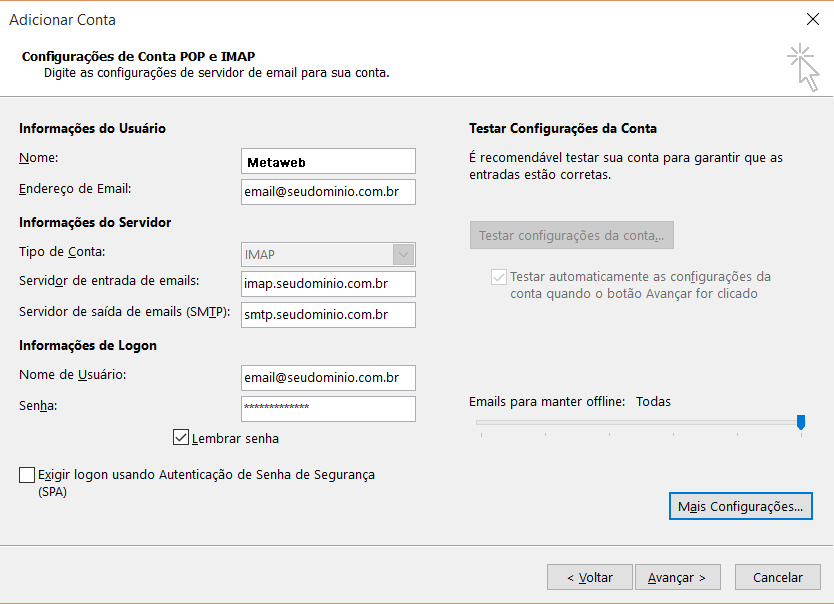
Informações do Usuário
Nome: o nome da pessoa que utilizará a conta.
Endereço de Email: seu e-mail, exemplo, email@seudominio.com.br
Nas Configurações de Conta POP ou IMAP, preencha as seguintes informações:
Informações do Servidor
Servidor de Entrada de Emails: imap.seudominio.com.br ou pop.seudominio.com.br
Servidor de Saída de Emails (SMTP): smtp.seudominio.com.br
Informações de Logon
Nome de usuário: seu e-mail, exemplo, email@seudominio.com.br
Senha: senha da conta de e-mail
* Recomendamos que deixe a opção de salvar senha marcada. Assim o Outlook não ficará solicitando senha sempre que abrir.
6. Clique, depois, em Mais Configurações:
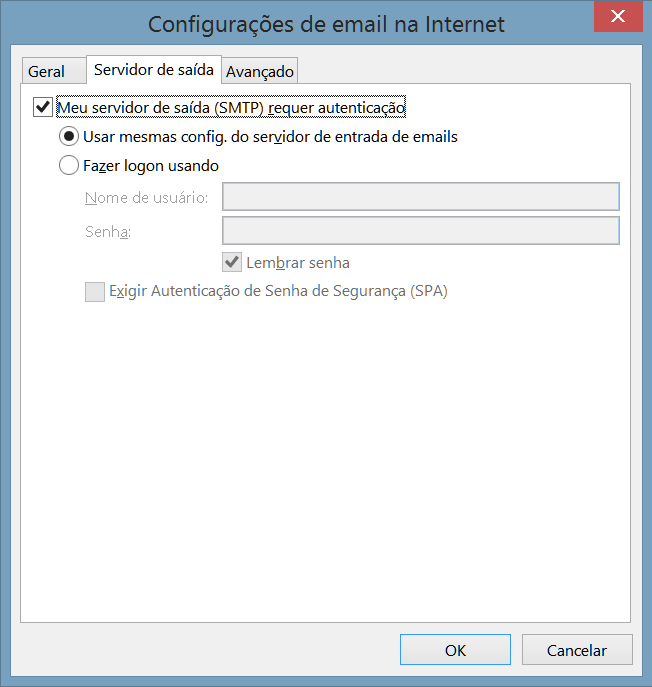
Na aba Servidor de Saída, marque as opções Meu servidor de saída (SMTP) requer Autenticação e Usar as mesmas config. do servidor de entrada de emails. Clique em Ok.
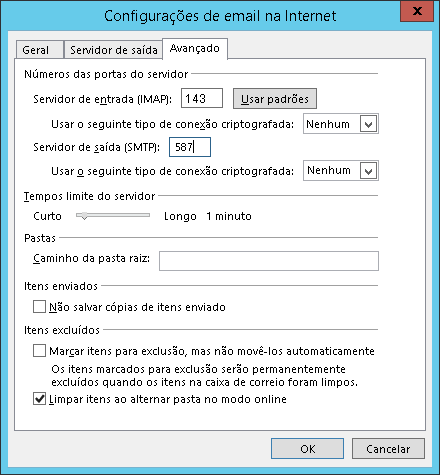
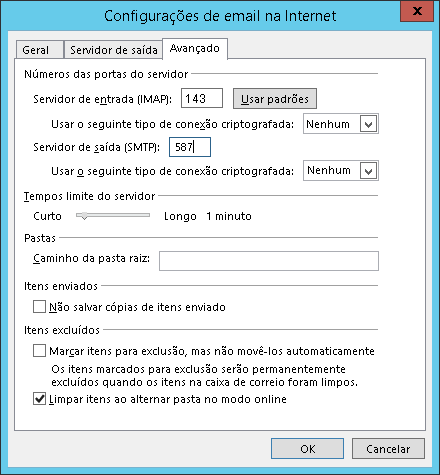
Acesse a aba Avançado e confira as informações, alterando-as se necessário:
Portas dos servidores
POP3: 110
IMAP: 143
SMTP: 587
Em Usar o seguinte tipo de conexão criptografada, escolha Nenhum para entrada (IMAP ou POP), Nenhum para saída (SMTP) e clique em Ok.
Você retornará para a tela de Configurações de Conta POP ou IMAP. Clique em Avançar. O Outlook testará as configurações da sua conta.
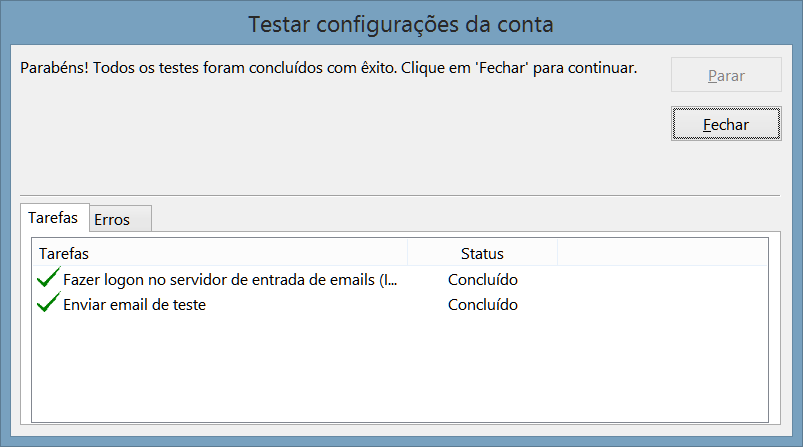
Depois, é só clicar em Concluir e pronto, você já poderá utilizar seu e-mail no Outlook 2016.
Outlook 2016/2019
Outlook 2010
