

painel de controle
Tire aqui sua dúvida de como utilizar corretamente todas as ferramentas disponibilizadas em seu painel de controle Metaweb
Instalando wordpress em sua hospedagem
Se ainda não criou a base de dados faça o seguinte procedimento. Caso já tenha criado a base, pule para a etapa 3
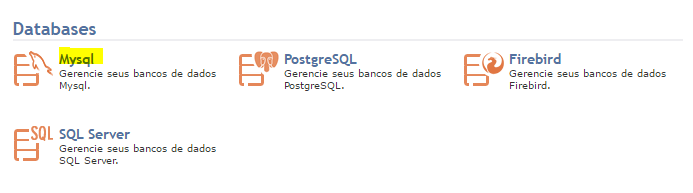
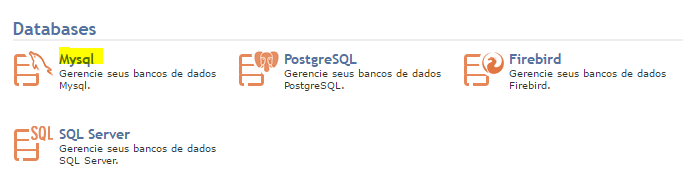
1- No menu Databases, clique em MySQL
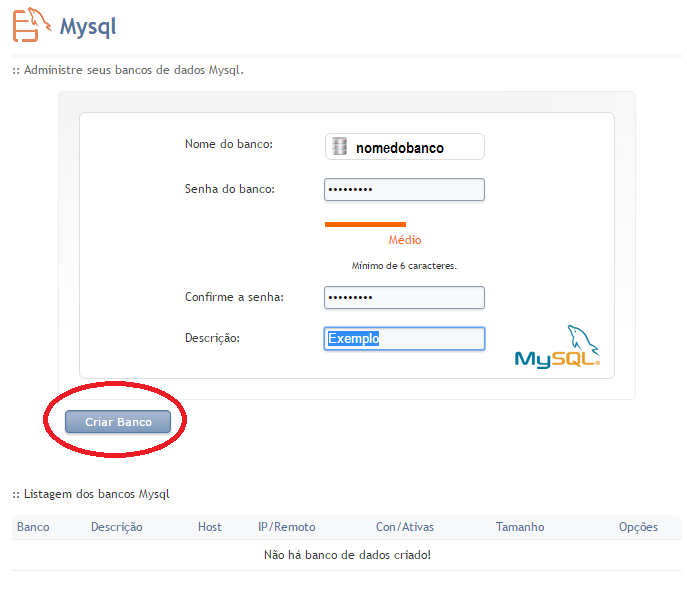
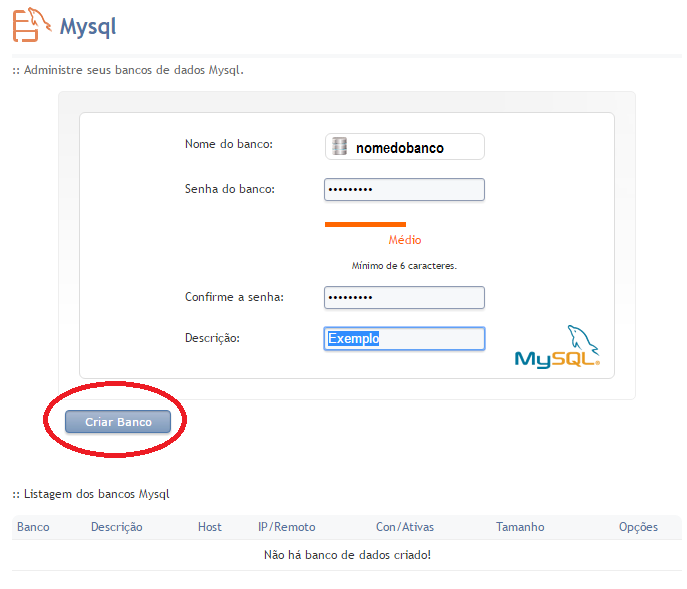
2- Preencha as informações solicitadas: senha e descrição (identificação da base no painel. É opcional)
3 – Baixe a última versão do Wordpress clicando no link abaixo:
4- Extraia o arquivo em seu computador e envie o conteúdo para a sua pasta WWW em seu FTP. Se não sabe como fazer, clique AQUI e veja nosso tutorial de acesso FTP através do Filezilla.
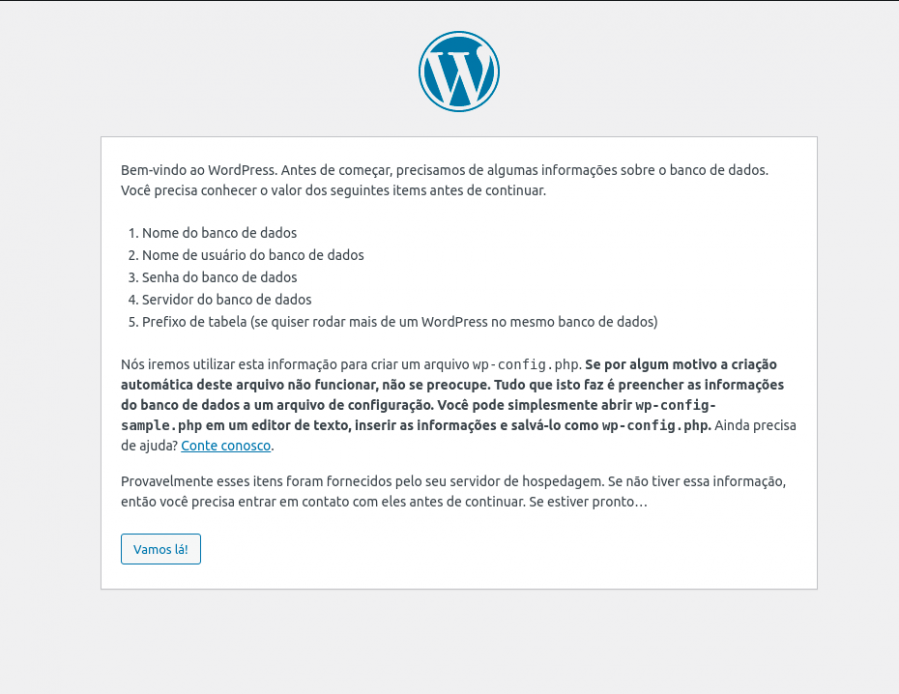
5 – Após enviar, acesse seu site no navegador e já aparecerá a tela de instalação do wordpress como na tela abaixo. Clique em "Vamos lá!" para começar a instalação
6 – Preencha os dados de conexão do banco de acordo com o informado ao lado. Quando terminar, clique em "Enviar" e depois em "Instalar".
EXPORTAR BANCO DE DADOS (ARQUIVO .SQL)
1- Clique no nome do banco que deseja exportar e depois clique em Exportar
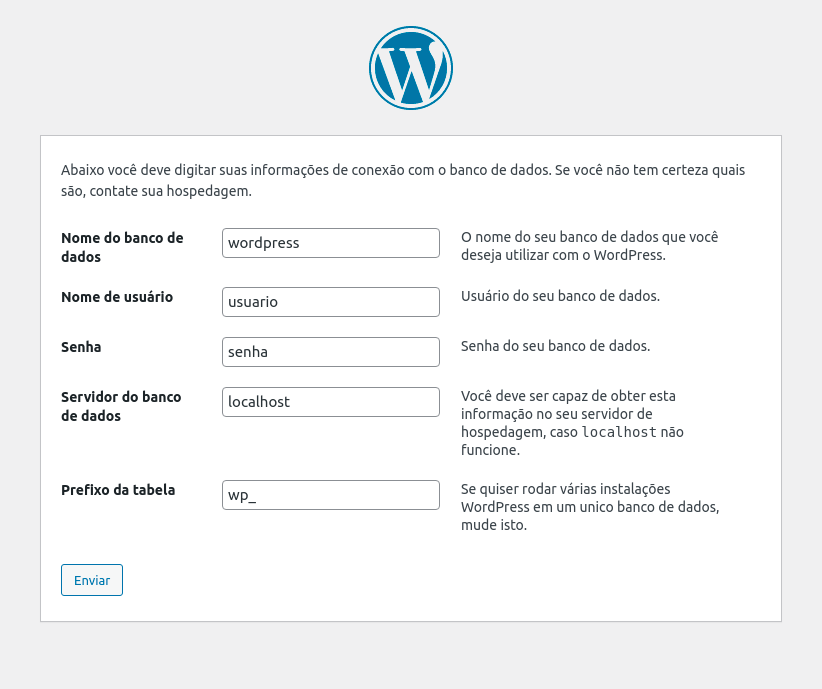
Onde:
Nome do banco de dados - Nome do banco MySQL criado
Nome de usuário - Usuário do banco MySQL criado
Senha - Senha do banco MySQL criado
Servidor do banco de dados - Host do banco de dados criado
Prefixo da tabela - Recomendamos que não altere se não tiver conhecimento avançado
7 – Preencha os dados de acesso admin do wordpress
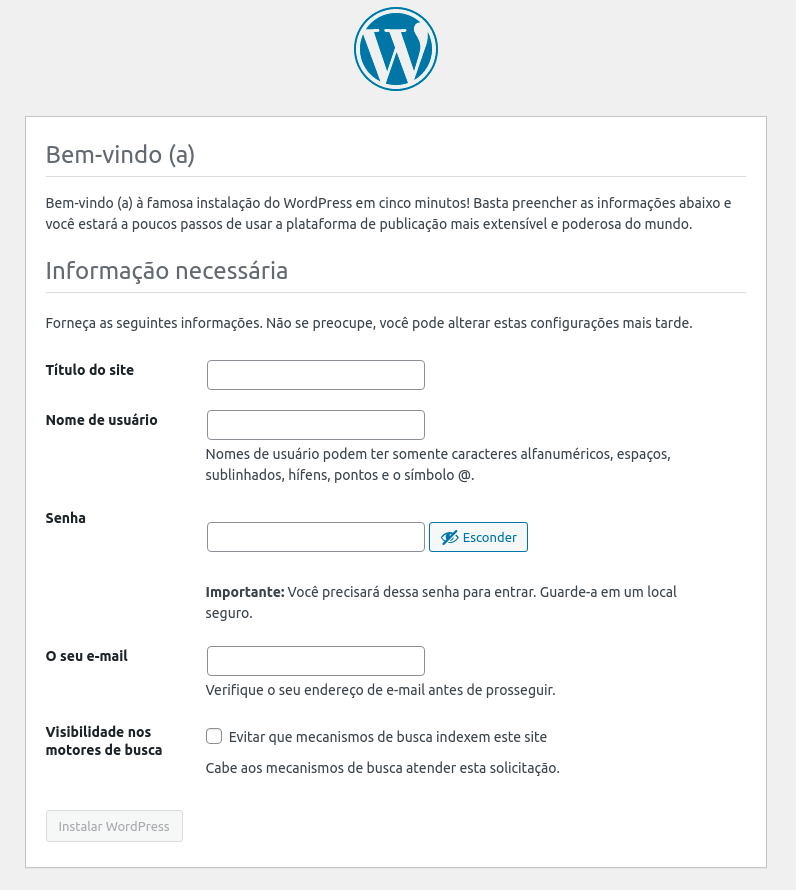
Onde:
Título do site - Nome que aparecerá no navegador (Pode ser seu domínio)
Nome de usuário - nome para efetuar login (Ex: admin)
Senha - Senha para logar no sistema wordpress
O seu email - Email para recuperar a senha do wordpress se necessário
Visibilidade nos motores de busca - Se quiser que seu site apareça nos motores de busca (Ex: Google, Bing, Yahoo Search e etc.)
8 – Após preencher, basta clica em "Instalar wordpress" que seu Wordpress estará funcionando e pronto para edição!
